Preparación SII
Para comenzar con la comunicación de datos al SII accede en el menú Contabilidad a Impresos oficiales/Suministro inmediato de info. y pulsa Preparación para la preparación y revisión de tus facturas en el SII.
Primero, en el apartado Libros marca la acumulación de datos que deseas realizar: periódicos, anuales o ambos. A continuación los límites de por "Fechas" para los libros periódicos y para los libros anuales indica un "Año de presentación".
El campo territorio vendrá informado según lo indicado en la Empresa.
Si marcas Ver exclusiones modificadas antes del envío de información a SII se muestran los registros excluidos manualmente del envío pero que al haber sufrido alguna modificación puede que quieras recuperarlos para el envío. Los registros que no se recuperen antes del envío quedarán excluidos.

Pulsa "Aceptar" para ver el resumen de la preparación según los filtros indicados.
En esta ventana de Preparación se organizan y muestran las facturas y operaciones para su comunicación en SII.
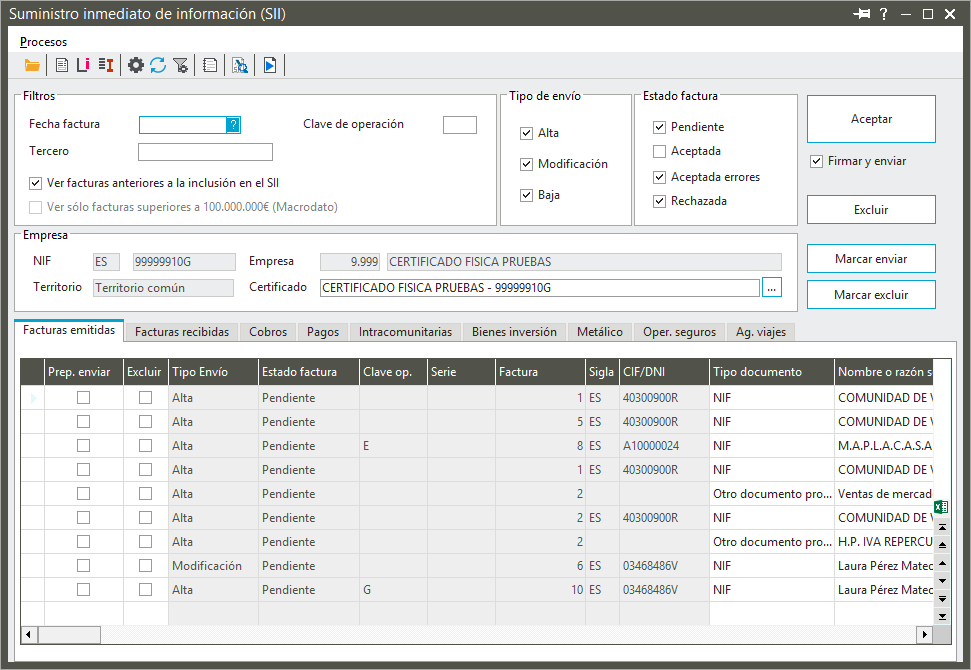
Los registros aparecen organizados por libro de registro:
Además puedes acceder al movimiento contable del registro pulsando el botón  o desde el menú Proceso/Ver asiento.
Filtros
Dispones de una serie de opciones y campos que te permite visualizar o no los registros de tu interés en un determinado momento (Fecha de factura, Clave de operación, Tercero, Tipo de envío o Estado de la factura). Los filtros actúan sobre la pestaña o agrupación de datos que estés visualizando.
Si deseas ver las facturas con fecha anterior a alta en SII (dentro del período de obtención de datos) marcar la opción Ver facturas anteriores a la inclusión en el SII.
Estamos ante un supuesto de Macrodato cuando existen facturas positivas con un importe igual o superior a 1000.000.000€ o facturas negativas iguales o inferiores a -100.000.000, en los libros de emitidas y recibidas, en estos casos marca la opción Ver sólo facturas superiores 100.000.000 €, (Macrodato) para que se muestren en la lista estas facturas. Cuando no marques esta opción al ejecutar el envío de datos te mostraremos un mensaje de aviso ofreciéndote la posibilidad de visualizar únicamente estas facturas antes del envío, si no deseas verlas pulsa no en el aviso, se enviara el fichero con la marca "Macrodato".
Para cambiar los límites iniciales de la preparación haz clic en el botón  o en el menú Procesos selecciona Cambiar límites preparación
Empresa
En este apartados aparecen informados los datos relevantes de empresa, además puedes seleccionar o modificar el certificado electrónico para la comunicación de datos en el SII.
Tipo de envío
Puedes filtrar por el tipo de registro que se envía: Alta, Modificación de datos, y/o Baja del registro.
Puede darse el caso que se muestren tipos de envío Baja que no proceden, para excluirlas de la preparación desmarca la opción Tratar bajas que encontrarás en el menú Procesos. Esta opción solo debe realizarse si la Baja realmente no procede o si se ha gestionado desde la Web de AEAT.
Aparecen con tipo de envío "Baja" las facturas cuando:
Se ha eliminado el asiento o la factura (factura errónea). La eliminación se debe comunicar al SII, ya que si no lo hacemos habrá en SII una factura que no existe en la aplicación.
Ha habido un cambio en la identificación de factura (identificación errónea). En este caso se envía la baja de la factura errónea y el alta de la correcta para mantener la información actualizada.
Estado de factura
Las facturas pueden tener los siguientes estados:
- Pendiente. La factura no ha sido incluida en el fichero XML.
- Aceptada. La factura ha sido enviada y aceptada sin errores.
- Aceptada errores. La factura ha sido enviada pero contiene errores salvables.
- Rechazada. La factura ha sido enviada, pero no ha sido aceptada en SII.
Cómo enviar información a SII
La comunicación con SII se realiza a través de un fichero XML, Sage 200 genera ese fichero XML y lo envia a SII, siempre habrá una respuesta por parte de Hacienda, podrás visualizar tanto en fichero de envío como el de respuesta mediante la opción Visor o desde el Histórico .
Puedes comprobar dónde se almacenan estos ficheros, pulsa la opción Fichero de destino que encontrarás en el menú Procesos.
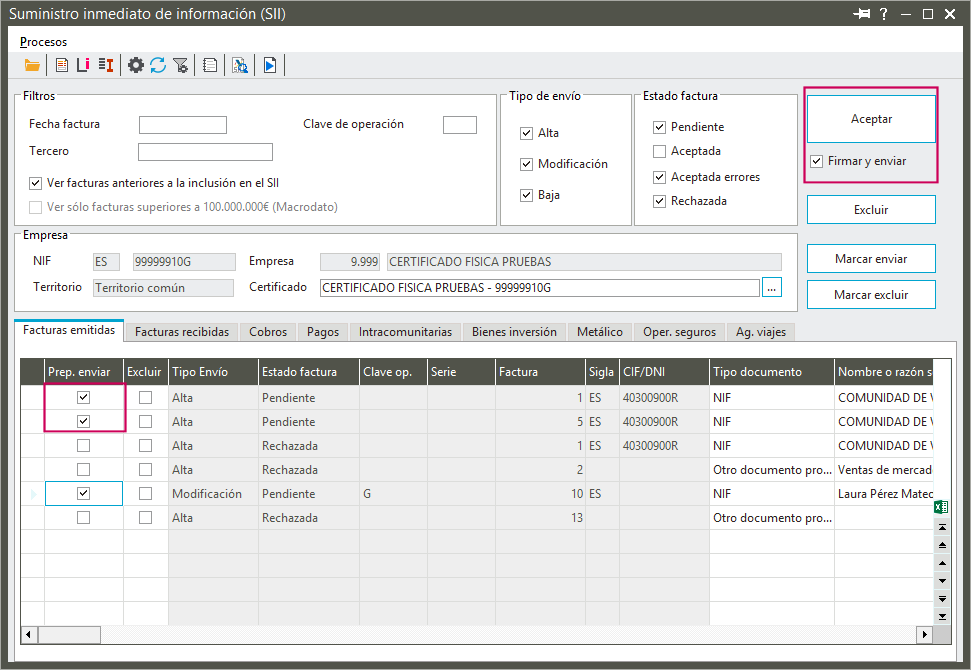
Para enviar información a SII selecciona los registros que desees marcando el campo Preparar enviar o bien puedes hacer una selección masiva pulsando la opción Marcar enviar.
A continuación marca la opción Firmar y enviar, puedes marcar también esta opción desde el menú Procesos/Comunicación con AEAT.
Pulsa Enviar, se generará un fichero por cada tipo de registro de facturación y modalidad de comunicación (alta, baja, modificación).
Si el envío ha resultado en su totalidad correcto se muestra este mensaje informándote de ello.

Por el contrario si existe alguna incidencia en la generación del fichero se mostrará la ventana Visor incidencias SII con los registros que contienen errores de envío.

Importante
El sistema admite hasta 10.000 registros de facturas por cada envío con unos tiempos de respuesta rápidos.
Te recomendamos agrupar el máximo de registros en cada envío.
Dispones además de la posibilidad de configurar un envío automático de información a SII, accede al menú Procesos y pulsa Programación de envíos.
Exclusión de registro en el envío de información
Para que en la generación y envío del fichero XML no se excluya un registro, independientemente del tipo del envío y estado del registro, bien porque no los quieres enviar o bien porque aparecen como modificaciones y no lo son, marca en la línea del registro "Excluir", puedes hacerlo de manera masiva pulsando "Marcar excluir", a continuación pulsa la opción Excluir. Los registros marcados pasarán al mantenimiento de Registros excluidos.
Esta opción está disponible para los libros de Facturas Emitidas, Recibidas, Cobros, Pagos e Intracomunitarias.
Importante
Recomendamos utilizar únicamente esta opción si has comunicado a la AEAT registros de forma manual vía web o existen registros con modificaciones en datos que no se envían a SII.
Refrescar datos fiscales
Si has realizado cambios en los campos Sigla Nación y CIF en las facturas emitidas, recibidas, cobros y pagos, deberás realizar una actualización de datos fiscales para ello en el menú Procesos pulsa la opción Refrescar datos fiscales. La aplicación comprobará la Sigla Nación y CIF indicados en el asiento contable, si no existe en el asiento se refrescará con lo establecido en los datos de los cliente y proveedores.